
캠스터디 하는 법과 규칙, 줌·디스코드·앱 비교
캠스터디 하는 법은 어렵지 않아요. 카메라를 켜고, 마이크는 끄고, 정한 시간 동안 조용히 각자 공부하면 돼요. 이 글은 준비물과 카메라 각도, 지켜야 할 규칙과 에티켓, 줌·디스코드·구글 미트·공부 앱 중 무엇으로 할지, 모르는 사람과 할 때의 안전 수칙까지 한 번에 정리했어요.
에 따(Thaw)를 만드는 팀이 줌·구글 미트 공식 도움말과 디스코드 공식 블로그를 확인해 썼어요. 요금제와 제한은 바뀔 수 있어요.
캠스터디가 뭐예요?
캠스터디는 카메라를 켜고 각자 공부하는 모습을 서로 볼 수 있게 해 두는 공부 방식이에요. 캠 스터디, 화상 스터디라고도 불러요. 같은 자리에 모이는 대신 화면으로 모이는 독서실이라고 보면 쉬워요.
스터디 그룹과 가장 다른 점은 대화예요. 스터디 그룹은 서로 묻고 토론하지만, 캠스터디는 말을 걸지 않는 게 기본이에요. 캠스터디 플랫폼 구루미의 담당자도 AI타임스 2023년 1월 보도에서 캠스터디 공부방은 스터디 그룹과 달리 서로 소통하지 않는 게 국룰이라고 설명했어요.
그래서 캠스터디에서 기대하는 건 토론이 아니라 앉아 있게 되는 힘이에요. 누가 보고 있다는 느낌이 시작을 도와주고, 다들 앉아 있으니 나만 일어나기가 머쓱해져요. 대신 카메라를 켜는 만큼 내 모습과 방 안이 남에게 보여요. 그래서 어떻게 세팅하고 누구와 할지가 중요해요. 아래에서 순서대로 짚을게요.
캠스터디 하는 법, 준비물부터 시작까지
캠스터디는 카메라가 달린 기기 하나와 조용한 자리만 있으면 시작할 수 있어요. 캠스터디 방법을 순서대로 적으면 다섯 단계예요.
- 카메라로 쓸 기기를 정해요: 폰, 노트북 웹캠, 태블릿 중 하나예요. 폰을 쓰면 세워 둘 곳이 필요한데, 거치대가 없어도 책 두 권 사이에 끼우면 돼요.
- 자리를 잡아요: 소음이 적은 곳으로 가요. 스탠드 빛이 필기하는 손에 그림자를 드리우지 않는지, 강한 빛이 카메라 쪽으로 곧바로 들어오지 않는지 봐요.
- 카메라 각도를 맞춰요: 바로 아래에서 자세히 설명해요.
- 함께할 사람과 도구를 정해요: 친구끼리 링크를 나누거나, 공부 앱의 방에 들어가요. 고르는 기준은 도구 비교에 있어요.
- 시간과 목표를 정해요: 시작·종료 시각, 쉬는 시간, 오늘 할 것 한 줄이에요.

캠스터디 카메라 각도는 어떻게 잡나요?
책상 위쪽에서 비스듬히 내려다보며 손과 노트가 프레임에 들어오게 잡으면, 얼굴이 안 나와도 공부하는 모습이 충분히 전해져요.
- 노트와 펜 잡은 손이 한 화면에 들어올 만큼 높이 올려요. 너무 낮으면 손만 크게 나오고 필기가 안 보여요.
- 얼굴이 나올지는 방 규칙에 맞춰요. 손과 책상만 보여도 되는 방이 있고, 얼굴이 보여야 하는 방이 있어요. 처음 들어가는 방이면 먼저 물어봐요.
- 카메라 미리보기로 프레임 안을 확인해요. 명찰, 학교·학원 이름, 시간표, 우편물이 같이 잡히지 않는지 봐요.
- 알림은 방해 금지로 돌려 둬요. 소리가 울리면 다 같이 흐트러지고, 화면을 공유할 땐 알림 내용이 그대로 보일 수 있어요.

시간과 목표는 어떻게 정하나요?
시작·종료 시각과 쉬는 시간을 미리 정해 두면 돼요. 50분 공부하고 10분 쉬는 식으로 나누는 사람도 있고, 두세 시간을 쭉 앉는 사람도 있어요. 정해진 정답은 없으니 처음에는 내가 자리에 붙어 있을 수 있는 길이로 시작해요. 시작할 때 오늘 할 것을 한 줄씩 채팅이나 메모에 적어 두면 끝난 뒤에 확인하기 좋아요.
캠스터디 규칙과 에티켓
핵심은 남의 공부를 방해하지 않는 거예요. 나머지는 방마다 정하는 약속이라서, 처음 들어가는 방이면 방 규칙부터 읽어요. 자주 쓰이는 규칙은 여섯 가지예요.
- 마이크는 끄고 들어가요: 말하지 않는 게 기본이라 소리가 새면 다 같이 흐트러져요. 필요한 말은 채팅으로 짧게 하고, 수다는 쉬는 시간에 해요.
- 정한 시간에 들어오고 나가요: 시작이 늦어지면 먼저 온 사람이 기다려야 해요. 중간에 나갈 땐 조용히 나가요.
- 자리를 비울 땐 알려요: 화장실이나 식사로 자리를 비우면 채팅에 한 줄 남기고, 돌아와서 다시 앉아요. 카메라 앞이 빈 채로 오래 두지 않아요.
- 폰과 딴짓 규칙을 미리 정해요: 공부하는 폰이 보여야 하는 방도, 상관없는 방도 있어서 방 규칙에 맞춰요.
- 남의 화면을 캡처·녹화·공유하지 않아요: 줌과 구글 미트는 녹화가 시작되면 참가자에게 알림이 떠요. 알림이 있어도 결국 서로의 약속이 가장 중요해요.
- 개인정보가 화면에 안 걸리게 해요: 명찰, 교복, 학교·학원 이름, 우편물, 창밖 간판이 카메라에 들어오지 않게 정리해요.
방 규칙, 이 세 줄이면 시작할 수 있어요
- 마이크는 끄고, 필요한 말은 채팅으로 해요.
- 자리를 비울 땐 채팅에 한 줄 남기고, 돌아오면 다시 앉아요.
- 서로의 화면은 허락 없이 캡처·녹화·공유하지 않아요.
친구끼리라면 시작 전에 이 세 줄만 합의해 두어도 첫날부터 덜 부딪혀요.
줌·디스코드·구글 미트·앱, 뭘로 캠스터디 하나요?
친구 몇 명과 정해진 시간에만 한다면 어떤 도구를 써도 괜찮아요. 고를 때는 시간 제한, 들어오는 사람을 관리할 수 있는지, 공부 기록이 필요한지 세 가지를 봐요.
아래 제한과 기능은 2026년 9월 30일에 공식 도움말로 확인한 내용이에요. 요금제와 정책은 바뀔 수 있으니 시작 전에 링크의 최신 안내를 다시 확인해요.
| 도구 | 시간 | 인원 |
|---|---|---|
| 줌 무료 | 대부분 40분 (1:1 포함) | 최대 100명 |
| 구글 미트 | 3명 이상 최대 60분, 1:1 최대 24시간 | 최대 100명 |
줌(Zoom)
회의용으로 만든 화상 도구이고, 대기실(영문 도움말)로 들어오는 사람을 하나씩 받을 수 있어요. 주의할 점은 시간이에요. 무료(Basic) 계정이 연 회의는 대부분 40분으로 제한되고, 1:1도 포함이에요. 무료 플랜은 한 회의에 최대 100명까지 들어와요.
40분을 넘겨 공부하려면 유료 플랜의 호스트가 열거나, 40분마다 회의를 다시 열어야 해요. 녹화가 시작되면 참가자에게 알림이 떠요.
구글 미트
구글 계정으로 쓰는 화상 도구예요. 개인 구글 계정은 회의에 최대 100명, 3명 이상이면 최대 60분이고, 50분쯤 종료 알림이 떠요. 1:1은 최대 24시간까지예요.
둘이서 오래 공부한다면 시간 걱정이 적고, 셋 이상이면 한 시간 단위로 끊어야 해요. 녹화는 지원하는 요금제에서만 되고, 시작·종료 때 참가자에게 알림이 떠요.
디스코드
서버를 만들고 음성 채널에 들어가 카메라를 켜거나 화면을 공유하는 방식이에요(공식 블로그, 영문). 텍스트 채널을 함께 쓸 수 있어서 방 규칙 공지와 채팅을 나눠 두기 좋고, 언제든 드나드는 상시 스터디방으로 쓰기 좋아요.
주의할 점은 둘이에요. 영상으로 함께 들어갈 수 있는 인원에 상한이 있으니 큰 방을 만들기 전에 공식 도움말에서 현재 값을 확인해요. 또 초대 링크가 공개된 곳에 퍼지면 모르는 사람이 들어올 수 있으니, 링크를 누구에게 주는지 관리해요.
오픈채팅으로 모아서 열기
카카오톡 오픈채팅으로 스터디원을 모으고 실제 화면은 줌이나 디스코드로 여는 방식도 있어요. 사람을 모으기 쉬운 대신 서로를 잘 모르는 상태에서 시작해요. 아래 안전 수칙을 꼭 함께 봐요.
캠스터디 어플(공부 앱)
방 관리와 공부 시간 기록 같은 기능이 앱 안에 함께 있는 방식이에요. 캠스터디 사이트나 어플을 찾는다면, 열품타처럼 캠스터디를 지원하는 앱도 있고 구루미 같은 캠스터디 플랫폼도 있어요. 따도 그중 하나예요. 앱마다 카메라 화면이 실시간 영상인지 사진인지, 소리가 오가는지, 누가 볼 수 있는지가 다르니 설치 전에 앱 설명과 개인정보 안내를 읽어요.
어떤 걸 고르면 좋을까요?
- 친구 두세 명과 짧게: 40분 안쪽이면 어느 도구든 시간 제한에 걸리지 않아요.
- 매일 몇 시간씩 길게: 시간 제한이 걸리지 않는 방식을 고르거나, 제한에 맞춰 쉬는 시간마다 나눠 열어요.
- 모르는 사람과: 입장 승인이나 초대 관리가 되는지를 먼저 봐요.
- 공부 시간을 기록하고 싶다면: 기록이 붙은 공부 앱을 쓰거나, 각자 타이머를 켜 둬요.
- 노트북·PC 웹캠으로 하고 싶다면: 줌·구글 미트처럼 브라우저에서 바로 열리는 도구를 쓰거나, PC 웹도 되는 공부 앱을 골라요.
모르는 사람과 캠스터디 해도 안전한가요?
할 수는 있지만, 위험이 없는 건 아니에요. 얼굴·집·학교를 알 수 있는 단서가 화면에 안 잡히게 하고 초대 링크를 공개하지 않으면 위험을 크게 줄일 수 있어요. 미성년이라면 아래를 꼭 지켜요.
- 얼굴이 안 나오는 각도로 잡아요: 손과 노트 위주로 잡고, 방 규칙상 얼굴이 필요한 방이라면 모르는 사람이 있는 방에는 들어가지 않는 편이 안전해요.
- 프레임 안을 매번 확인해요: 교복, 명찰, 학교·학원 이름이 적힌 물건, 시간표, 택배 송장, 창밖 간판이 잡히는지 카메라 미리보기로 봐요.
- 이름·학교·연락처는 알려 주지 않아요: 닉네임을 쓰고, 방 밖의 개인 메신저나 SNS로 옮기자는 제안은 거절해요.
- 초대 링크를 공개된 곳에 올리지 않아요: 필요한 사람에게만 보내요. 줌은 대기실이나 암호로 들어오는 사람을 걸러 낼 수 있어요. 링크가 새었다면 방을 새로 만들어요.
- 보호자에게 알려요: 미성년이라면 어떤 방에서 누구와 하는지 미리 말해 두고, 낯선 성인이 있는 방은 피해요.
- 불편한 일이 생기면 바로 나와요: 방에서 나오고 상대를 차단한 뒤, 신고나 상담에 쓸 증거로만 대화와 화면을 캡처해 두고(다른 곳에는 올리지 않아요) 보호자나 선생님께 알려요. 협박·사기 같은 범죄 피해는 경찰청 사이버범죄 신고시스템이나 112로 신고할 수 있어요.

모르는 사람과 하는 게 언제나 위험한 건 아니에요. 다만 상대가 누구인지 확인할 방법이 없으니, 내 쪽에서 보이는 것을 줄이는 세팅이 가장 확실한 안전장치예요.
따에서는 캠스터디를 어떻게 하나요?
따는 친구를 파티로 불러 같이 카메라를 켜고 공부하는 앱이고, 위 기준으로 보면 공부 앱 방식이에요. 확인된 사실만 정리하면 이래요.
- 파티를 만들고 초대 링크나 코드를 보내면 받은 사람이 들어와요. 방장을 포함해 최대 6명이에요.
- 카메라를 켜면 15초에 한 장씩 정지 사진이 파티원 화면에 갱신돼요. 영상 통화가 아니고, 소리는 녹음하지 않아요.
- 카메라는 고를 수 있어요. 안 켜도 공부한 시간은 똑같이 쌓여요.
- 폰은 앱으로, 노트북·PC는 설치 없이 브라우저(app.thaw.team)에서 웹캠으로 해요. 폰으로 하는 친구와 PC로 하는 친구가 한 파티에서 같이 공부해요.
- 새 파티를 만들 때 「모르는 사람 참가 허용」 스위치는 꺼진 채로 시작해요. 꺼두면 초대를 받은 사람만 들어와요. 언제든 설정에서 바꿀 수 있어요.
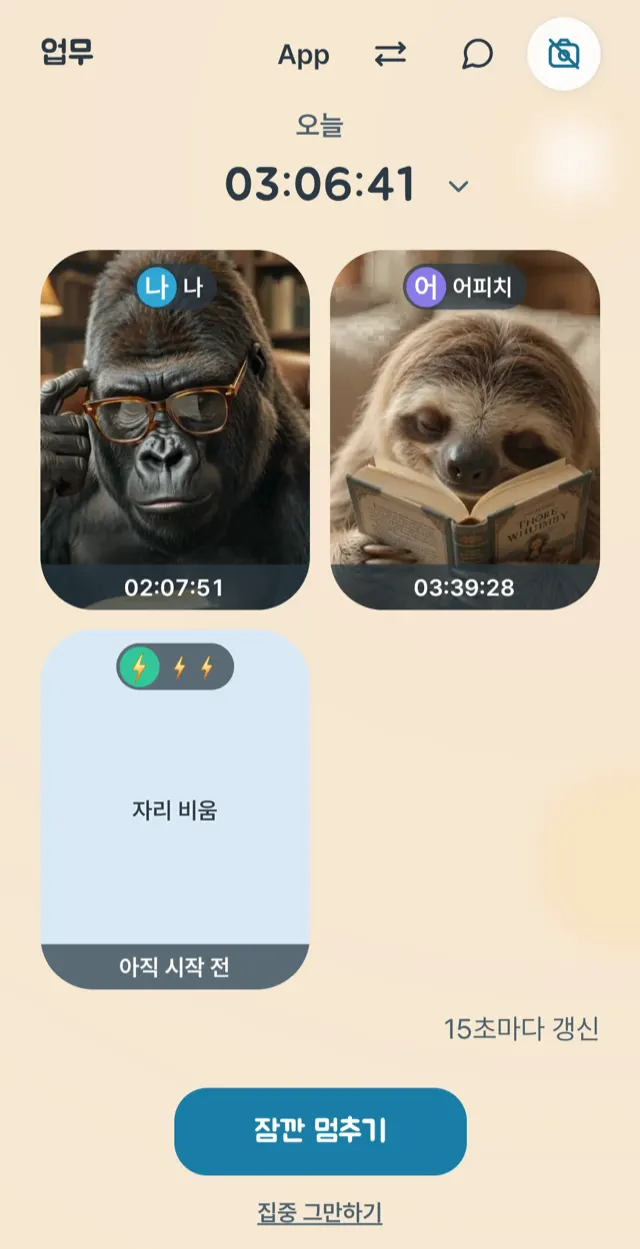
이 글의 안전 수칙은 따에서도 그대로예요. 15초마다 그 순간의 사진이 파티원에게 보이니 손과 노트 위주의 각도가 좋아요. 얼음이 다 녹으면 그동안 남긴 사진이 공부 타임랩스 영상으로 만들어지는데, 이 영상을 링크로 보내면 앱이 없는 사람도 볼 수 있으니 보낼 사람은 골라서 보내요.
파티를 만드는 순서와 가로 모드 같은 기능은 따의 캠스터디 기능 전체에 정리해 뒀고, 영상이 만들어지는 과정은 공부 타임랩스 소개에 있어요.
자주 묻는 질문
캠스터디는 얼굴을 꼭 보여줘야 하나요?
방마다 달라요. 손과 필기만 보이게 하는 방도 있고 얼굴이 보여야 하는 방도 있으니 들어가기 전에 방 규칙을 확인해요. 따에서는 카메라를 안 켜도 공부한 시간이 똑같이 쌓여요.
캠스터디 중에 말을 해도 되나요?
기본은 마이크를 끄고 각자 조용히 공부하는 거예요. 꼭 필요한 말은 채팅으로 짧게 하고, 이야기는 쉬는 시간에 해요. 다만 방마다 규칙이 다르니 처음 들어갈 때 확인해요.
캠스터디는 몇 명이 적당한가요?
정해진 답은 없어요. 인원이 늘수록 화면 속 한 칸이 작아져 서로 확인하기 어렵고 방을 관리하기도 힘들어요. 처음에는 아는 사람 몇 명으로 시작하고 필요하면 늘려요. 따는 방장을 포함해 최대 6명까지 한 파티에 들어와요.
캠스터디를 무료로 할 수 있나요?
무료로 쓸 수 있는 도구가 있지만 제한이 달라요. 2026년 9월 30일에 공식 도움말로 확인한 값으로는 줌 무료 계정이 연 회의는 대부분 40분, 구글 미트 개인 계정은 3명 이상이면 최대 60분이에요. 따는 iOS·Android 앱도, PC 웹도 모두 무료예요.
다른 사람 화면을 캡처하거나 녹화해도 되나요?
같이 하는 사람 모두에게 허락받은 경우가 아니라면 하지 않아요. 얼굴이나 방이 담긴 화면은 SNS에 올라가는 순간 되돌리기 어려워요. 줌과 구글 미트는 녹화가 시작되면 참가자에게 알림이 뜨지만, 알림이 있어도 결국 서로의 약속이 가장 중요해요.
모르는 사람과 캠스터디 해도 안전한가요?
할 수는 있지만 조건이 있어요. 얼굴이 안 나오는 각도로 잡고, 이름·학교·연락처를 알려 주지 않고, 화면에 명찰이나 우편물이 잡히지 않게 하고, 초대 링크를 공개된 곳에 올리지 않아야 해요. 미성년이라면 보호자에게 어떤 방인지 미리 알려요.
폰 하나로도 캠스터디를 할 수 있나요?
네. 폰 카메라를 켜고 책상 위쪽에 세워 손과 노트가 보이게 하면 돼요. 거치대가 없어도 책 두 권 사이에 끼우면 되고, 충전기를 꽂아 두면 오래 켜 둬도 배터리 걱정이 덜해요.
이 글의 방법을 친구와 바로 해 봐요.
앱 설치하기